Konto i bezpieczeństwo
Chroń swoje konto HRCloud silnym hasłem i uwierzytelnianiem dwuskładnikowym. Ten przewodnik omawia wszystkie dostępne opcje bezpieczeństwa — od zmiany hasła po uwierzytelnianie sprzętowe.
Krok 1 — Zmiana hasła
Zaktualizuj hasło w dowolnym momencie z ustawień profilu.
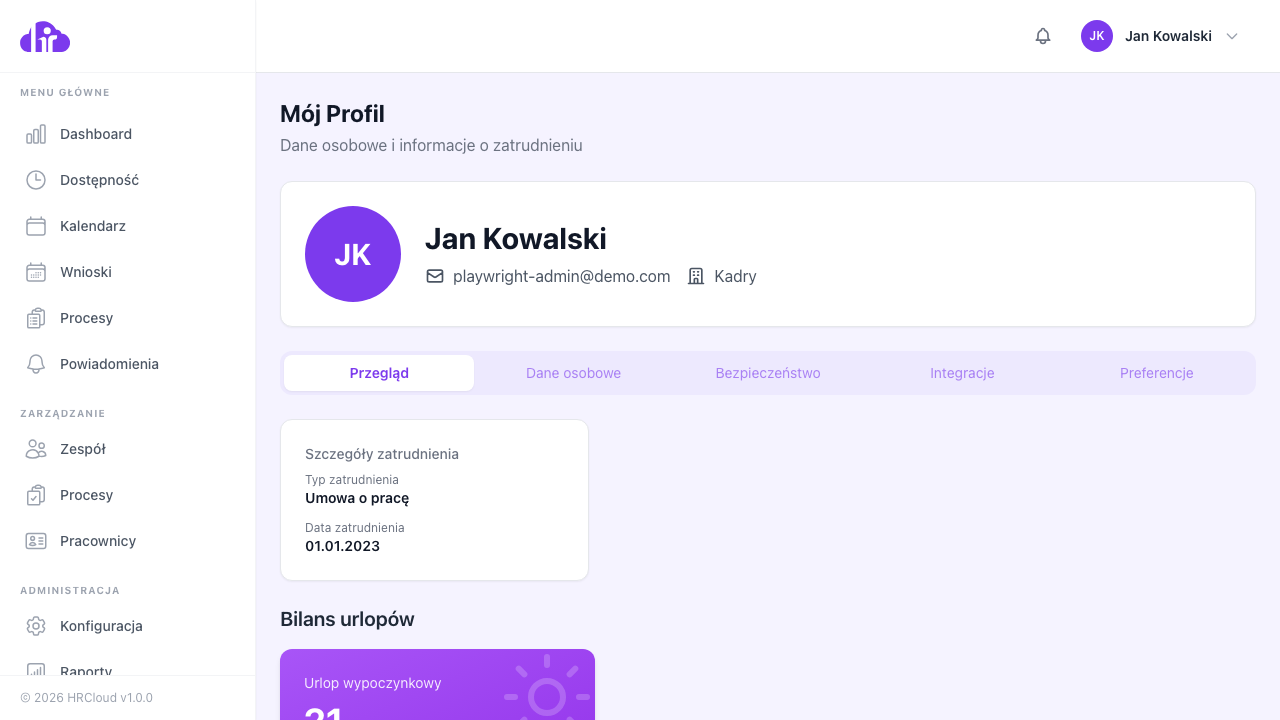
- Kliknij swoje imię w górnym pasku nawigacyjnym i wybierz Profil
- Przejdź do zakładki Bezpieczeństwo i kliknij „Zmień hasło"
- Podaj aktualne hasło, następnie nowe hasło dwukrotnie i zapisz
Krok 2 — Omówienie uwierzytelniania dwuskładnikowego
Uwierzytelnianie dwuskładnikowe (2FA) dodaje drugi krok weryfikacji po haśle. HRCloud obsługuje dwie metody: jednorazowe hasła czasowe (TOTP) przez aplikację uwierzytelniającą oraz sprzętowe i platformowe klucze uwierzytelniające (Touch ID, Windows Hello, klucze bezpieczeństwa) przez WebAuthn. Możesz włączyć jedną lub obie metody — WebAuthn jest zalecany do codziennego użytku, ponieważ nie wymaga ręcznego wpisywania kodu.
Krok 3 — Konfiguracja TOTP (aplikacja uwierzytelniająca)
Użyj Google Authenticator, Authy lub dowolnej aplikacji obsługującej TOTP.
- Przejdź do Profil → Bezpieczeństwo → Uwierzytelnianie dwuskładnikowe i kliknij „Włącz aplikację uwierzytelniającą"
- Zeskanuj kod QR aplikacją uwierzytelniającą — lub skopiuj klucz ręczny, jeśli skanowanie QR jest niedostępne
- Wpisz 6-cyfrowy kod wyświetlany w aplikacji, aby potwierdzić poprawność konfiguracji
- Zapisz — aplikacja wyświetla „Włączono" i automatycznie generuje kody zapasowe
Krok 4 — Rejestracja klucza sprzętowego lub biometrycznego
WebAuthn obsługuje Touch ID, Windows Hello, Face ID i fizyczne klucze bezpieczeństwa (YubiKey itp.).
- Przejdź do Profil → Bezpieczeństwo → Uwierzytelnianie dwuskładnikowe i kliknij „Dodaj klucz sprzętowy"
- Nazwij klucz (np. „MacBook Touch ID"), aby móc go zidentyfikować na liście urządzeń
- Postępuj zgodnie z monitem przeglądarki — dotknij czytnika lub włóż i dotknij klucza bezpieczeństwa
Krok 5 — Kody zapasowe
Kody zapasowe umożliwiają zalogowanie się, gdy główne urządzenie 2FA jest niedostępne.
- Kody zapasowe są generowane automatycznie po włączeniu TOTP — każdy kod można użyć tylko raz
- Przechowuj je w bezpiecznym miejscu (menedżer haseł, wydruk) — po wygenerowaniu nie są wyświetlane ponownie
- Aby wygenerować nowe: Profil → Bezpieczeństwo → Kody zapasowe → „Generuj nowe kody" — stare kody zostają natychmiast unieważnione
Chroń kody zapasowe
Każdy, kto posiada kod zapasowy, może uzyskać dostęp do Twojego konta bez hasła ani urządzenia 2FA. Traktuj je jak hasło — nigdy ich nie udostępniaj ani nie przechowuj w postaci zwykłego tekstu.
Krok 6 — Usuwanie 2FA
Możesz wyłączyć 2FA lub usunąć poszczególne urządzenia w dowolnym momencie.
- Aby wyłączyć TOTP: Profil → Bezpieczeństwo → kliknij „Wyłącz aplikację uwierzytelniającą" i potwierdź hasłem
- Aby usunąć klucz sprzętowy: Profil → Bezpieczeństwo → kliknij ikonę kosza obok nazwy urządzenia
Wskazówka
Włącz co najmniej jedną metodę 2FA i zapisz kody zapasowe, zanim będą potrzebne. Jeśli utracisz dostęp do wszystkich urządzeń 2FA i nie masz kodów zapasowych, skontaktuj się z administratorem organizacji w celu zresetowania konta.