Zarządzanie pracownikami
Wymagany dostęp administratora
Wszystkie działania w tej sekcji wymagają roli Administratora. Menedżerowie mogą przeglądać profile pracowników, ale nie mogą zapraszać, edytować ról ani zarządzać działami.
Sekcja Zarządzanie pracownikami obejmuje pełny cykl życia osób w organizacji: zapraszanie nowych pracowników, przypisywanie ról, tworzenie działów i zespołów oraz uruchamianie onboardingu.
Krok 1 — Zapraszanie pracowników
Dodaj nowych pracowników do organizacji wysyłając zaproszenie e-mail. Otrzymują jednorazowy link aktywacyjny i ustawiają własne hasło przy pierwszym logowaniu.
- Przejdź do Zarządzanie → Pracownicy i kliknij „Dodaj pracownika"
- Wpisz imię i nazwisko, służbowy adres e-mail i wybierz rolę (Pracownik, Menedżer lub Administrator)
- Kliknij „Wyślij zaproszenie" — pracownik otrzymuje e-mail aktywacyjny w ciągu kilku sekund i pojawia się na liście ze statusem Oczekujący, dopóki nie aktywuje konta
Krok 2 — Zmiana ról
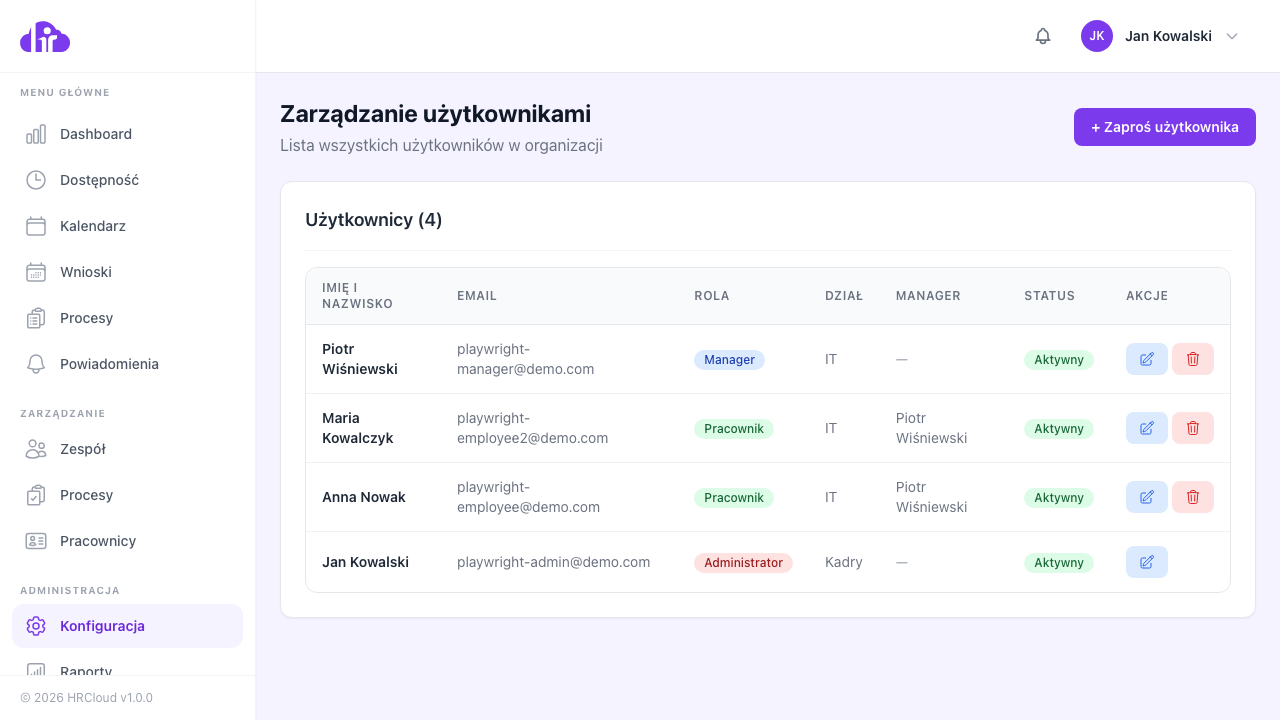
Role kontrolują, co każda osoba może widzieć i robić w HRCloud. Możesz zmienić rolę w dowolnym momencie z profilu pracownika.
- Administrator — pełny dostęp do wszystkich funkcji, rozliczeń, ustawień organizacji i danych wszystkich pracowników
- Menedżer — zatwierdza urlopy bezpośrednich podwładnych, widzi dostępność zespołu, odczytuje raporty zespołu
- Pracownik — składa wnioski urlopowe, widzi swoje saldo i historię, realizuje zadania onboardingowe
Krok 3 — Działy
Działy grupują pracowników do routingu zatwierdzeń i filtrowania kalendarza. Każdy dział może mieć wyznaczonego menedżera.
- Przejdź do Zarządzanie → Działy i kliknij „Utwórz dział"
- Nazwij dział i opcjonalnie przypisz menedżera — menedżer automatycznie staje się osobą zatwierdzającą dla wszystkich pracowników w tym dziale
- Przypisz pracowników do działu z ich strony profilu lub ekranu edycji działu
Krok 4 — Zespoły
Zespoły to grupowania między działami używane do filtrowania Kalendarza zespołu i mapy Dostępności. W przeciwieństwie do działów, zespoły nie wpływają na routing zatwierdzeń — służą wyłącznie organizacyjnie do widoczności. Twórz zespoły dla projektów, squadów lub innych grup interdyscyplinarnych.
Krok 5 — Uruchamianie onboardingu
Po aktywacji pracownika przypisz mu proces onboardingowy z jego profilu. Wybierz szablon procesu i potwierdź datę zatrudnienia — terminy zadań są obliczane automatycznie. Pełny opis procesu znajdziesz w artykule Onboarding.
Krok 6 — Działania na koncie
Administratorzy mogą wykonywać dodatkowe działania na poziomie konta z profilu pracownika.
- Resetowanie hasła — wysyła pracownikowi nowy e-mail z linkiem do resetowania hasła
- Blokowanie / Odblokowanie — uniemożliwia zablokowanemu pracownikowi logowanie (przydatne przy odejściach); dane są zachowane
- Przekazanie roli menedżera — przepisuje rolę menedżera do innego pracownika, co automatycznie aktualizuje łańcuch zatwierdzeń dla wszystkich jego bezpośrednich podwładnych
Wskazówka
Przypisz właściwy dział już przy zaproszeniu — natychmiast określa to łańcuch zatwierdzeń. Możesz zmienić go później, ale oczekujące wnioski są kierowane według działu ustawionego w momencie ich złożenia.